LinuX Ubuntu

Rabu, 11 Januari 2012

Komponen-Komponen Motherboard

Download File.Docx
Download File.Pdf
Port PS/2 Warna Hijau: untuk menghubungkan dengan kabel mouse yang jenisnya ps/2, dengan 6 pin
Port PS/2 warna Ungu: untuk Menghubungkan dengan kabel Keyboard yang jenisnya ps/2, dengan 6 pin
Port Serial : Untuk menghubungkan dengan Mouse yang jenisnya serial, tetapi sekarang sudah jarah di temui lagi.dengan 9 pin
Port LPT/palarel: untuk menghubungkan dengan printer , tapi sekarang sudah jarang di temui lagi printer yang berjenis LPT , tapi jenis USB.
Port VGA: Adalah port yang di hubungkan dengan monitor, yang membuat monitor akan menampilkan isi dari CPU.dengan 15 pin
Port USB : adalah port untuk masukan USB.dengan 4 pin
Port LAN: adalah port untuk dihubungkan dengan kabel jaringan yang menggunakan konektor RJ45.
Microphone jack: adalah port yang di hubungkan langsung dengan speker, headphone, microphone dll.
Port untuk Power Supply: adalah yang menyambungkan motherboard dengan power supply, pada motherboard jenis lama jenisnya AT dengan pin 8-12. sedangkan pada motherboard jenis terbaru sekarang jenisnya ATX dengan pin 20-24.
Port IDE 1: Adalah port untuk menghubungkan motherboard dengan DVD /CD rom
Port IDE 2: Adalah port untuk menghubungkan Motherboard dengan Harddisk
Port FDD : adalah untuk menghubungkan floopy disk drive dengan motherboard
Slot sata   : adalah untuk menghubungkan motherboard dengan harddisk
Slot AGP  : Adalah slot untuk memasangkan VGA, dengan Kecepatan 64 bit.
Slot PCI    : Adalah slot untuk Memasangkan adafter card seperti VGA,Sound card,lan card Dll.
               Dengan kecepatan 32 bit.
Slot SATA : Adalah slot yang digunakan untuk menghubungkan harddisk dengan Motherboard
Slot Memory : Adalah slot untuk Memasangkan Memory, dan ada 3 jenis yaitu: SIMM,DIMM,RIMM
Socket Processor :Adalah untuk Memasangkan Processor
Batere CMOS: adalah untuk memberi tenaga pada motherboard , ketika ia belum mendapatkan tenaga dari  power suppy.
BIOS : singkatan dari Basic input/output system, berfungsi untuk mengatur konfirgurasi dalam komputer(tanggal-wanktu-tahun, DLL)

Selasa, 10 Januari 2012

Perangkat Keras Komputer

Download File.Docx
Download File.Pdf
1. Motherboard adalah Suatu papan induk komputer yang sangat penting,yang berfungsi   sebagai tempat meletakan semua komponen komputer agar bisa berjalan sebagaimana fungsinya.
2. Processor adalah sering disebut sebagai otak komputer, yang mengontrol keseruluhan jalannya sistem komputer
3.RAM adalah singkatan dari (Random Access Memory) merupakan sebuah perangkat keras komputer yang berfungsi untuk menyimpan data secara sementara
4.Harddisk adalah  piranti penyimpanan sekunder dimana data disimpan sebagai pulsa magnetik pada piringan metal yang berputar yang terintegrasi.
5.Power Supply adalah sebuah perangkat keras komputer yang berfungsi untuk menyuplai tegangan langsung kekomponen yang ada didalam casing yang membutuhkan tegangan, misalnya motherboard,Harddisk,Heatsink,DVD rom/CD rom,dll . power supply akan mengubah tegangan AC(Bolak-balik) menjadi DC(Searah)
6.Sound Card adalah perangkat keras komputer yang berfungsi untuk mengolah suara.
7.VGA adalah singkatan dari (Video Graphics Array) sebagai pengolah grafis
8. DVD/CD- rom adalah untuk sebagai media penyimpanan data / membaca file yang ada pada CD/DVD
9. LAN card/NIC adalah untuk penghubung antara komputer 1 dengan komputer yang lainnya,ataupun bisa terkoneksi dengan komputer lainnya (jika terhubung ke dalam HUB/Switch).
10.Monitor adalah alat keluaran yang berfungsi untuk menampilkan gambar pada layar monitor
11.Keyboard adalah alat masukan(input) data yang sangat penting,berfungsi untuk memasukan data berupa karakter dengan cara mengetik tombol-tombol.
12.Mouse adalah alat masukan (input) yang sangat penting,berfungsi untuk pointer atau kursor secara cepat.
13. Printer adalah alat keluaran (output) yang berguna untuk mencetak File baik berupa gambar,maupun Teks

Senin, 09 Januari 2012

Cara Merakit PC (Personal Computer)


         Download file.Docx
         Download file.Pdf
Dalam merakit sebuah komputer, diperlukan persiapan yang cukup, utamanya peralatan yang digunakan serta software yang hendak diinstall. Di bawah ini adalah beberapa peralatan dan bahan yang harus disiapkan dalam merakit sebuah PC (Personal Computer).

Alat      Obeng +,obeng-,gelang anti statis, Pinset (Untuk pencabut jumper)
Bahan : Motherboard,processor,Lan card,VGA,RAM,power supply, DVDrom,Harddisk,FLoopy     
                Disc

Pegang alat di sebelah kanan, dan bahan disebelah kiri.
Cara merakit:
1. Pasangkan power supply pada casing,secara hati-hati,lalu kencangkan degan baut.          
2. Lalu pasangkan RAM pada tempat yang tersedia pada motherboard (slot memory),dan kunci  slotnya.
    Pada slot memori, terdapat dua buah pengunci yang berfungsi untuk mengunci posisi memori.
Untuk  memasang memori, masukkan memori ke dalam slot memori dan tekan sehingga kedua penguncmengunci memori tersebut.
3. pasang processor pada slot processor yang ada pada motherboard.Setelah processor terpasang dengan    baik, langkah selanjutnya yaitu mengunci processor tersebut.Langkah selanjutnya yaitu, memasang kipas/heatsink processor, heatsink berfungsi untuk mendinginkan processor agar processor terus bekerja dengan baik.Langkah selanjutnya, memasang kabel power kipas processor pada motherboard.
4. Pasangkan Motherboard pada casing secara perlahan,dan kencangkan dengan baut.
5. pasangkan LAN card,Sound card pada Slot PCI dan VGA pada sot AGP, lalu kencangkan dengan baut.
6. pasangkan Harddisk pada casing,dan kencangkan dengan baut.
7. pasangkan CD/DVD rom pada casing, dan kencangkan dengan baut.
9. pasangkan floopy disc pada casing, dan kencangkan dengan baut.
10. pasangkan konektor power dari power supply ke port  yang ada pada Motherboard.
11Pasangkan kabel ATA pada port IDE 1,lalu sambungkan ke Harddisk (HDD).
12Pasangkan kabel ATA pada port IDE 2,lalu sambungkan ke CD/DVD rom.
13Pasangkan kabel ATA pada port FDD, lalu sambungkan ke Floppy Disk Drive.
14Pasangkan kabel power untuk DVD rom,Floppy Disk Drive,dan Harddisk (HDD)
      DENGAN ATURAN kabel power yang bagian sampingnya berwarna Merah harus berhadapan dengan kabel ATA yang bagian sampingnya berwarna Merah.
15Pasangkan kabel switch, speaker, hdd LED dan power LED pada Motherboard.
16.  Rapihkan kabel-kabel yang ada di dalam casing dengan baik.
17.  Setelah semua terpasang dengan baik dan benar , lalu Tutup kembali casing anda.

Kamis, 24 November 2011

Video Perakitan PC

Senin, 21 November 2011

Indonesia Vs Malaysia: Beban Garuda, Harimau Bermain Lepas

Tribunnews.com - Senin, 21 November 2011 17:09 WIB
Pemain U23, Lucas Mandowen, mencoba melewati pemain belakang Malaysia, pada pertandingan penyisihan grup A SEA Games 26 di Stadion Gelora Bung Karno, Jakarta Pusat, Kamis (17/11/2011). Malaysia berhasil mengalahkan Timnas Indonesia 1 kosong (tribunnews/herudin)
Laporan Wartawan Tribunnews.com Nicolas Timothy
TRIBUNNEWS.COM, JAKARTA - Pertandingan Final sepak bola SEA Games XXVI antara Indonesia dan Malaysia dinilai pengamat sepak bola, Sumohadi Marsis, menjadi laga sulit bagi kedua tim. Baik Garuda Muda atau Harimau Melayu memiliki beban masing-masing dalam pertandingan nanti malam di Stadion Utama Gelora Bung Karno (SUGBK), Jakarta.
"Kedua tim memiliki beban masing-masing di pertandingan nanti malam," ujar Sumohadi Marsis kepada wartawan di Gedung Serbaguna KONI, Senayan, Jakarta, Senin (21/11/2011).
Sumohadi menjelaskan, beban timnas Indonesia tak lain karena bermain di kandang sendiri. Dengan dukungan kurang lebih 80.000 pendukung, Sumo mengatakan itu menjadi beban tersendiri bagi Indonesia.
"Terkadang dukungan supporter berubah menjadi beban tersendiri kepada pemain karena mau tidak mau harus menang," ungkap Sumohadi.
Kemudian, Sumohadi mengatakan beban yang dimiliki Malaysia yakni mereka harus mampu mempertahankan predikat sebagai juara bertahan SEA Games.
"Mungkin di sini Malaysia bermain sedikit lebih lepas karena kalaupun kalah, wajar mereka bermain di kandang lawan," kata Sumohadi.

Penulis: Imanuel Nicolas Timothy  |  Editor: Hasiolan Eko P Gultom
Akses Tribunnews.com lewat perangkat mobile anda melalui alamat m.tribunnews.com

Kamis, 17 November 2011

SEA Games: Indonesia vs Malaysia: Lawan Malaysia, Sejumlah Pemain Diistirahatkan

INILAH.COM, Jakarta – Pelatih Timnas Indonesia U-23 Rahmad Darmawan mengisyaratkan akan mengistirahatkan sejumlah pemain saat melawan Malaysia. Meski demikian, kemenangan tetap menjadi target.Laga melawan Malaysia Kamis besok (17/11/11) memang sudah tidak menentukan lagi karena kedua tim dipastikan mewakili Grup A SEA Games 2011 ke semifinal. Namun kedua tim yang merupakan rival bebuyutan di Asia Tenggara ini masih berebut gengsi sebagai pemuncak klasemen.
“Yang pasti kita akan lakukan rotasi, jumlahnya lihat besok dan siapa yang akan saya turunkan juga lihat besok. Karena saya akan mengkalkulasikan siapa-siapa saja dengan beberapa pertimbangan mengingat beberapa pemain telah memperoleh kartu kuning dan juga ada yang tidak fit,” ungkap pelatih usai latihan, Rabu (16/11/11).
Dari latihan terakhir di Lapangan C, Senayan, Jakarta itu terlihat sejumlah pemain, yang sebelumnya lebih sering bermain sebagai cadangan, mendapat porsi lebih dalam latihan. Diantaranya adalah kiper Andri Tani, bek Yericho Christiantoko, gelandang Lucas Mandowen dan Ramdhani Lestaluhu, serta penyerang Yongki Aribowo.
“Menilai penting atau tidaknya sebuah pertandingan berpengaruh tidak baik untuk mental pemain, juga seluruh tim. Untuk itu kita sama ratakan. Saya ingin pemain menang, itu dulu. Soal hasil belum kita pikirkan. Itu artinya, pemain harus berusaha sekuat tenaga untuk meraih kemenangan,” tandasnya.
Sementara itu, kondisi Stevie Bonsapia semakin membaik meski sang pelatih belum bisa memastikan bek kanan tersebut bisa diturunkan.
Alhamdulilah semua siap main, cuma Stevie yang masih belum bisa bermain karena masih dalam proses pemulihan. Namun kita lihat dan akan bicarakan dulu dengan tim dokter,” pelatih menutup.
Stevie mengalami keracunan setelah meminum minuman bersoda, tak lama setelah mengonsumsi obat. Ia mengalami muntah-muntah yang cukup parah sehingga harus dilarikan ke rumah sakit.

Rabu, 16 November 2011

Tabel Hasil Perolehan Sementara Medali SEA Games 2011

*Jumat, 18 November 2011 – Last Updated: 14:40 WIB
Negara Gold Silver Bronze
INA
Indonesia
111 79 81
VIE
Vietnam
69 64 61
THA
Thailand
62 60 71
MAS
Malaysia
37 36 51
SIN
Singapura
32 36 55
PHI
Filipina
20 34 42
LAO
Laos
6 5 23
MYA
Myanmar
3 13 23
CAM
Kamboja
3 10 13
BRU
Brunei
0 1 6
TLS
Timor Leste
0 0 1

SEA GAMES XXVI TAHUN 2011

JADWAL SEA GAMES XXVI TAHUN 2011
JAKARTA DAN PALEMBANG
SEPAK BOLA
KETERANGAN HARI/TANGGAL JAM
Vietnamvs Filipina Kamis, 3 Nov 2011 15.30
Brunei Darussalam vs Timor Leste Sabtu, 5 Nov 2011 15.30
Singapura vs Malaysia Senin, 7 Nov 2011 15.30
Indonesia vs Kamboja Senin, 7 Nov 2011 18.30
Malaysia vs Thailand Rabu, 9 Nov 2011 15.30
Singapura vs Malaysia Jumat, 11 Nov 2011 13.30
Thailandvs Kamboja Jumat, 11 Nov 2011 16.30
Indonesia vs Thailand Minggu, 13 Nov 2011 18.30
Indonesia vsMalaysia Kamis, 17 Nov 2011 18.30
Semifinal Sabtu, 19 Nov 2011 19.00
Perebutan Juara 3 Senin, 21 Nov 2011 15.30
Final Senin, 21 Nov 2011 19.00
BADMINTON
KETERANGAN HARI/TANGGAL JAM
Main Draw Team Sabtu, 12 Nov 2011 14.30
Semi Final Team Minggu, 13 Nov 2011 14.30
Final Men Team Selasa, 15 Nov 2011 15.00
Main Draw Individu Rabu, 16 Nov 2011 14.30
Quarter Final Individu Kamis, 17 nov 2011 14.30
Semifinal Individu Jumat, 18 Nov 2011 14.30
Final Individu Sabtu, 19 Nov 2011 16.00
PERAHU NAGA
KETERANGAN HARI/TANGGAL JAM
Perahu Naga Minggu, 20 Nov 2011 15.00
Perahu Naga Senin, 21 Nov 2011 12.30
BOLA VOLI Senin, 14 Nov 2011 15.00
LONCAT INDAH Senin, 14 Nov 2011 16.00
SENAM AIR Minggu, 20 Nov 2011 16.30
*Jadwal sewaktu-waktu dapat berubah

Sabtu, 12 November 2011

Cara Mengatasi Bad Sector Pada hardisk

Penyebab terjadinya Bad Sector pada harddisk disebabkan oleh :

1. Komputer tidak di shutdown secara normal, mungkin karena hang, crash, super lemot, sehingga kita terpaksa menekan tombol restart pada casing.
2. Komputer kita sering dipindah-pindah, atau digeser-geser padahal komputer sedang menyala, akibatnya terjadi getaran sehingga membuat head (pembaca pada harddisk) menggores piringan harddisk.

Akibat yang ditimbulkan jika Harddisk terdapat Bad Sector :

1. Jika bad sector pada harddisk sudah terlampau banyak, biasanya harddisk tidak dapat diisi oleh System Operasi, sehingga tidak bisa dipakai sebagai harddisk master.
2. Komputer sering merestart sendiri baik pada saat booting atau pada waktu menyala
3. Komputer sering terjadi hang atau BSOD
4. Komputer menjadi lambat atau super lambat, ini disebabkan kesulitan head harddisk membaca data pada piringan harddisk (contohnya kita membuka CD yang sudah penuh goresan, maka otomatis CD Rom akan sulit membaca CD tersebut)

Cara Menghilangkan/Memperbaiki Bad Sector pada Harddisk

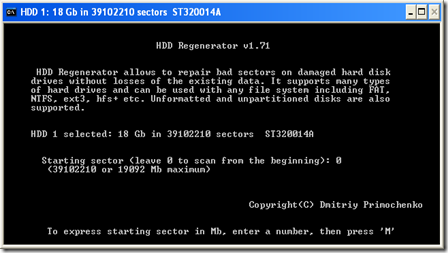
Disini saya akan menggunakan salah satu program yang pernah saya coba yakni HDD Regeneration, jika anda belum punya software tersebut silahkan download di sini.
Jika anda sudah mendownloadnya, install program tersebut, kemudian jalankan program tersebut. Berikut tahapan memperbaiki bad sector pada harddisk :
  • Sebaiknya anda memperbaiki harddisk yang ada bad sector-nya di komputer lain. (karena biasanya yang terdapat bad sector itu drive di mana sistem disimpan)
  • Jalankan program HDD Regenerator.
  • Setelah itu pilih pilihan Click here to repair physical bad sectors on damaged drive surface directly under Windows (XP/Vista)
bad sector
  • lalu pilih harddisk yang akan kita perbaiki (jika kita memperbaikinya di komputer lain, maka pilihlah harddisk kedua), lalu tekan Start Process.
bad sector
  • lalu setelah itu anda akan masuk ke mode DOS, tekan tombol 1 untuk memperbaiki harddisk, lalu tekan enter.
badsector
  • Selanjutnya tentukan dari sector mana anda akan memperbaiki, masukkan saja tombol 0 untuk memperbaiki sektor dari awal harddisk. lalu tekan enter.
badsector4
  • Berikutnya proses perbaikan bad sector dimulai tunggu sampai selesai.
  • Jika anda ingin membatalkan proses ini tekan saja tombol ESC.
Jika setelah proses perbaikan bad sector harddisk, masih terdapat bad sector maka kemungkinan besar harddisk anda sudah terlalu banyak bad sectornya.

troubleshooting pada pc

Dalam dunia komputer, segala sesuatu masalah yang berhubungan dengan komputer disebut Troubleshooting dan timbulnya masalah dalam komputer tentu ada sebabnya. Pada kesempatan ini kita akan sedikit belajar untuk mendeteksi masalah pada komputer Anda terutama yang berhubungan dengan Hardware.

Read more at: http://bujang-kere.blogspot.com/2010/05/troubleshooting-pada-komputer.html
Copyright BujangKere Under Common Share Alike Atribution
1. Komputer Tidak Mau Hidup
Cara Mengatasinya :
- Cek koneksi kabel (dari power outletnya ke tombol power pada PC)
- Cek apakah stabilizer berfungsi atau tdak (jika memakai stabilizer)
- Cek kabel power pada CPU
- Jika masih juga tidak mau hidup permasalahanya mungkin terletak pada power supply atau MB2.

2. Komputer Mau Hidup Tetapi Tidak Mau Booting
Cara Mengatasinya :
Kenali Terlebih dahulu Bunyi Beep :
Beep 1 kali saja Tanda bahwa kondisi komputer baik
Beep 1 kali, panjang Terdapat problem di memory
Beep 1 kali panjang dan 3 kali pendek Kerusakan di VGA card
Beep 1 kali panjang dan 2 kali pendek Kerusakan di DRAM parity
Beep terus menerus Kerusakan dimodul memory atau memory video
- Cek dengan menggunakan software diagnosa seperti sisoft sandra, PC mark04, PC mark05 dll.

3. Komputer Mau Booting Tetapi Selalu “Safe Mode “ (untuk masuk ke safe mode tekan F8)

Cara Mengatasinya :
- Restart kembali komputer anda
- Jika masih trouble intall ulang windows anda
- Jika masih safe mode juga, berarti HD anda bermasalah
Cek dengan : Scan Disk.

4. Komputer Sering Hang

Cara Mengatasinya :
- Disebabkan software mengalami crash
- tekan ctrl + alt + del >> klik End task pada program yang “Not Responding”
- tekan tombol restart pada CPU
- Disebabkan hardware mengalami konflik (adanya penambahan hardware baru)
- konflik antar hardware sering terjadi pada sistem operasi windows
- install ulang windows anda, tetapi yang perlu diingat sebelum reinstall windows anda,
lepaskan dulu hardware baru anda
- alankan fasilitas “add new“ hardware yang terdapat pada control panel.

5. Keyboard Tidak Dikenali Oleh Komputer
Cara Mengatasinya
- Cek Apakah Keyboard Anda Sudah Terpasang Dengan Benar
- Jika Sudah Tapi Masih Juga Keyboard Tidak Terdeteksi Maka Kemungkinan Keyboard Anda Bermasalah.
- Coba Ganti Keyboard Anda, Jika Sudah Diganti Tapi Juga Masih Bermasalah Maka Kemungkinan Besar Yang Rusak Adalah Di Bagian Port Keyboard Di MB Anda.
- Jika Memang Sudah Di Ganti Keyboard Baru Tapi Tetap Tidak Terdeteksi Juga Coba Ganti Dengan Keyboard USB Dan Apabila Tidak Terdeteksi Juga Berarti Ada Yang Salah Pada Sitem Windows Sobat6 Mouse Tidak Dikenali Oleh Komputer (Sama Denagn Kasus Keyboard).

6. Pointer Mouse Selalu Meloncat-Loncat
Cara Mengatasinya
- Mouse kotor segera di Bersihkan (khususnya pada bola mouse).

7. Komputer Sering Crash

Cara Mengatasinya :
- Cek semua posisi kabel, hardware, dan juga tegangan pada casing, cek suhu pada CPU dan juGa cek ram, processor dan juga vga.

8. Bila Produsen MetherBoard(MB) Tidak Diketahui
Cara Mengatasinya :
- Membuka casing, dan cek CPU anda biasanya sebuah MB memiliki label produsen yang sekaligus berisi spesifikasi tipe Mbnya.
- Lihat pada manual book
- Cari data Mb lewat internet, cocokan ID yang tercetak pada sticker board denan daftar yang terdapat pada situs www.fcc.gov/oet/fccid, dan cari daftar nomor ID yang dikeluarkan oleh lembaga perijinan untuk perangkat elektonik di Amerika
- Gunakan software analisa, seperti sandra99 dll.

9. Lupa Password BIOS

Cara Mengatasinya :
- Cabut batterey cmos pada cpu
- Atau dengan cara emncoba menebak bberapa password default untuk beberapa produsen bios misalkan AMI dan AWARD (contoh : A.M.I, AMI, AMI_SW, ALLY, 589589 dll)

10. Jam dan setting tanggal BIOS Selalu Berubah-Rubah
Cara Mengatasinya :
- Baterai cmos sudah tidak berfungsi (mati), ganti dengan batteray yang baru.

11. Menambah Perangkat Hardware Baru, Tp Tidak Terdeteksi Oleh BIOS
Cara Mengatasinya :
- Kemungkinan besar bios anda sudah kuno sehingga tidak dapat mendeteksi hardware yang baru, maka segera update bios anda (bisa download melalui internet, mis : www.windrivers.com).

12. Melacak Kerusakan Card Pada MB
Cara Mengatasinya :
- Cobalah Dengan mencabut dan Menancapkan Beberapa Card Pada MB Anda
- Jika Booting Berhasil Maka Card Anda Tidak Bermasalah Begitu Juga Sebaliknya.

13. Pasang Processor Baru Tp Tidak Terdeteksi
Cara Mengatasinya :
- Cek Apakah Anda Sudah Memasang Processor Denan Benar
- Cek Apakah Posisi Jumper Pada Processor Sudah Benar (Tentang Jumper Pada Processor Bisa Anda Priksa Pada Manual Booknya).

14. Crash Setelah Memasang RAM Baru
Cara Mengatasinya :
- Kemungkinan ram yang anda pasang tidak kompatibel dengan komputer anda (cabut ram tersebut).

15. Menambah RAM Tapi Tidak Terdeteksi

Cara Mengatasinya :
- Lakukan pengecekan seperti ketika kasus sebelumnya
- Pastikan slot yan dipakai sesuai, misalnya : SD RAM memiliki slot yang hampir sama dengan RD RAM tetapi RD RAM, tidak bisa terdeteksi meskipun bisa dipasang pada slot jenis SD RAM.

16. Setelah Menambah RAM Proses Komputer Manjadi Semakin Lambat
Cara Mengatasinya :
- Perhatikan batas kapasitas ram anda, misalnya ram jenis EDO batas maksimalnya adalah 64 MB, maka ketika dipaksakan untuk ditambah maka komputer anda menjadi semakin lambat.

17. Virtual Ram
Cara Mengatasinya :
- Klik kanan icon My computer, pilih propertis, kemudian pilih tab performance dan klik VIRTUAL MEMORY
- Pilih item let me specify my own virtual memory setting (pilih HD yang akan digunakan sebagai virtual memory)
- Klik OK.

18. Monitor Tidak Mau Nyala

Cara Mengatasinya :
- Pastikan semua kabel power maupun konektor yang berhubungan dengan monitor ok
- Pastikan juga pin yang ada pada port VGA masuk dengan sempuran tidak ada yang bengkok apalagi tidak masuk semua/salah satu pin ke port VGA
- Pastikan juga VGA card anda ok.

19. Monitor Menjadi Gelap Saat Loading Windows
Cara Mengatasinya :
- Kemungkinan disebabkan karena setup driver untuk monitor tidak tepat(setting frekuensinya terlalu tinggi)
- Masuk dulu ke dalam kondisi safe mode (tekan F8)
- Install ulang driver VGAnya.

20. Tampilan Tiba-Tiba Rusak Dan Komputer Manjadi Hang
Cara Mengatasinya :
- Mungkin suhu (pada VGA card) sangat panas.

21. Ukuran Tampilan monitor Tidak Sesuai Keinginan
Cara Mengatasinya :
- Masuk ke display propertis (klik kana semabrang tempat pilih propertis)
- Tekan tab setting dan dan atur ukuran tampilan sesuai dengan keinginan (pada screean area).

22. Monitor Seperti Berkedip Saat Digunakan

Cara Mengatasinya :
- Masuk ke display propertis (klik kana semabrang tempat pilih propertis)
- Tekan tab setting dan klik advance, kemudian klik adapter, pada bagian ini ditampilkan refresh rate yang dinginkan

23. Sound Card Baru Tidak Terdeteksi
Cara Mengatasinya :
- Crash dengan sound card yang lama
- Cek pada manual booknya, apakah soundcard onboardnya perlu dimatikan atau tidak jika hendak menginstall ulang soundcard yang baru (biasanya bisa dimatikan lewat jumper atau bios)

Perbedaan antara RAM DDR 1 / DDR 2 dan DDR 3

 
perbedaan bentuknya dimana ?…
Adapun perbedaan pada fisik antara memori jenis DDR dengan jenis DDR2 yang pertama adalah pada jenis chip memori yang digunakan. Pada memori jenis DDR, chip memori (IC)yang digunakan pada board modul memori adalah adalah jenis TSOP (Thin Small-Outline Packege). Bentuknya adalah empat persegi panjag dengan kaki-kaki di sisi kiri dan kanannya. Jarang sekali modul memori DDR yang menggunakan chip memori jenis BGA.
Pada memori jenis DDR2, jenis chip memori yang digunakan adalah tipe BGA (Ball Grid Away). Bentuknya ada yang empat persei panjang, adapula yang berbentuk bujur sangkar. Tetapi, tidak seperti chip memori jenis TSOP, kaki-kaki pada memori jenis BGA tidak terlihat mata karena terletak dibawah chip dan langsung dan langsung ditancapkan ke board modul memori.
Perbedaan secara fisik lainnya yang dapat dilihat secara kasat mata adalah pada notch yang tersedia di board memori di bagian golden finger alias konektor slot memori di motherboard. Pada jenis memori DDR2, notch ini terletak sedikit lebih ke tengah board modul memori, sedangkan pada memori DDR, notch ini terletak sedikit ke arah sisi kanan.
Perbedaan secara fisik terakhir yang dapat dilihat dengan mudah adalah jumlah pin yang digunakan. Memori DDR memiliki pin sebanyak 184 buah (92-pin di setiap sisinya), sedangkan memori jenis DDR2 memiliki pin yang lebih kecil dan padat Jumlahnya 240 buah (120-pin di setiap sisi).
Dari sisi kecepatan, memori jenis DDR2 yang terendah adalah yang memiliki clock speed 200MHz (DDR2 400 atau PC-3200), sedangkan memori jenis DDR adalah yang memiliki clock speed 100MHz (DDR 200 atau PC-1600). Memori jenis DDR tertinggi yang didukung resmi oleh JEDEC (Joint Electron Divice Engineering Council) atau badan standarisasi industri elektronik dan semikonduktor adalah DDR 400 (PC-3200) sedangkan memori DDR2 yang saat ini sudah tercatat sebagai standar memori DDR2 adalah DDR2 400 (PC-3200), DDR2 533 (PC-4300), DDR2 667 (PC-5300), dan DDR2 800 (PC-6400).
Dari sisi kinerja, dengan clock speed yang yang sama, sistem yang menggunakan jenis memori DDR biasanya memiliki kinerja yang relatif sama dengan sistem yang menggunakan memori DDR2. Pada banyak kasus, malah kinerja yang menggunakan memori DDR lebih baik dari pada DDR2. Hal ini dimungkinkan karena latency dan timing memori DDR lebih baik dibandingkan dengan memori DDR2. Tetapi kembali lagi. Memori jenis DDR tidak ada yang diproduksi dengan kecepatan melebihi 600MHz, sedangkan DDR2 masih bsa dipatok pada kcepatan jauh di atas itu. Saat ini ada varian baru lagi dari memori RAM, yakni DDR3 yang memiliki clock speed yang lebih besar dibandingkan dengan DDR2.

Installasi Windows 98

 Cara melakukan Instalasi Windows 98. 
KLIK LINK DI BAWAH INI Untuk MenDownload
http://www.ziddu.com/download/14477417/langkah-langkahinstallwindows98.doc.html

Sabtu, 05 November 2011

Transistor

Transistor bipolar dinamakan demikian karena kanal konduksi utamanya menggunakan dua polaritas pembawa muatan: elektron dan lubang, untuk membawa arus listrik. Dalam BJT, arus listrik utama harus melewati satu daerah/lapisan pembatas dinamakan depletion zone, dan ketebalan lapisan ini dapat diatur dengan kecepatan tinggi dengan tujuan untuk mengatur aliran arus utama tersebut.
transistor unipolar(FET ) hanya menggunakan satu jenis pembawa muatan (elektron atau hole, tergantung dari tipe FET). Dalam FET, arus listrik utama mengalir dalam satu kanal konduksi sempit dengan depletion zone di kedua sisinya (dibandingkan dengan transistor bipolar dimana daerah Basis memotong arah arus listrik utama). Dan ketebalan dari daerah perbatasan ini dapat diubah dengan perubahan tegangan yang diberikan, untuk mengubah ketebalan kanal konduksi tersebut.
Teknologi Bipolar
       Mikroprosesor Pentium,Pentium adalah mikroprosesor generasi baru atau generasi kelima yang lebih cepat daripada mikroprosesor 486.dibuat menggunakan teknologi BiCMOS (bipolar complementary metal-oxide semiconductor) 0,8 mikron dengan tegangan 5 volt, konsumsi daya sekitar 16 watt. Teknologi BiCMOS merupakan gabungan antara teknologi CMOS murni dengan teknologi Transistor bipolar.
Teknologi Unipolar

      Teknologi Bipolar lebih cepat operasinya dibandingkan dengan teknologi Unipolar,tetapi kepadatannya kurang.

Sabtu, 29 Oktober 2011

Jaringan Komputer Menurut (Jaraknya)

1. PAN (Personal Area Network) Adalah jaringan komputer yang di hubungkan dengan alat non komputer seperti komputer dengan HP dan Printer

2. LAN (Local Area Network) jaringan komputer yang jaringannya hanya mencakup wilayah kecil; seperti jaringan komputer kampus, gedung, kantor, dalam rumah, sekolah atau yang lebih kecil.

3.MAN (Metropolitan Area Network) adalah gabungan dari beberapa LAN. Jangkauan dari MAN ini antar 10 hingga 50 km, MAN ini merupakan jaringan yang tepaMetropolitan area network atau disingkat dengan MAN.

4. WAN ( Wide Area Network) adalah jaringan komputer yang mencakup area yang besar sebagai contoh yaitu jaringan komputer antar wilayah, kota atau bahkan negara, atau dapat didefinisikan juga sebagai jaringan komputer yang membutuhkan router dan saluran komunikasi publik.

Sabtu, 22 Oktober 2011

Jaringan komputer

Jaringan komputer (jaringan) adalah sebuah sistem yang terdiri atas komputer-komputer yang didesain untuk dapat berbagi sumber daya (printer, CPU), berkomunikasi (surel, pesan instan), dan dapat mengakses informasi(peramban web).Tujuan dari jaringan komputer adalah
Agar dapat mencapai tujuannya, setiap bagian dari jaringan komputer dapat meminta dan memberikan layanan (service). Pihak yang meminta/menerima layanan disebut klien (client) dan yang memberikan/mengirim layanan disebut peladen (server). Desain ini disebut dengan sistem client-server, dan digunakan pada hampir seluruh aplikasi jaringan komputer.
Dua buah komputer yang masing-masing memiliki sebuah kartu jaringan, kemudian dihubungkan melalui kabel maupun nirkabel sebagai medium transmisi data, dan terdapat perangkat lunak sistem operasi jaringan akan membentuk sebuah jaringan komputer yang sederhana.: Apabila ingin membuat jaringan komputer yang lebih luas lagi jangkauannya, maka diperlukan peralatan tambahan seperti Hub, Bridge, Switch, Router, Gateway sebagai peralatan interkoneksinya.

Kamis, 13 Oktober 2011

Macam – Macam Kabel Jaringan (LAN)

Kabel Local Area Network:
 Pertama kali LAN menggunakan kabel coaxial. Kemudian, kabel Unshielded twisted pair(UTP) yang digunakan dalam sistem telepon telah mampu membawa frekuensi yang lebih tinggi dan dapat mendukung trafik LAN.Shielded Twisted Pair (STP) Dan saat ini, kabel fiber optik telah tampil sebagai pilhan kabel berkecepatan sangat tinggi.
Kabel Coaxial:
 
Kabel coaxial terdiri dari :
  • sebuah konduktor tembaga
  • lapisan pembungkus dengan sebuah “kawat ground”.
  • sebuah lapisan paling luar.
Penggunaan Kabel Coaxial
Kabel coaxial terkadang digunakan untuk topologi bus, tetapi beberapa produk LAN sudah tidak mendukung koneksi kabel coaxial.
Unshielded Twisted Pair(UTP):
Kabel “Unshielded twisted pair” (UTP) digunakan untuk LAN dan sistem telepon. Kabel UTP terdiri dari empat pasang warna konduktor tembaga yang setiap pasangnya berpilin. Pembungkus kabel memproteksi dan menyediakan jalur bagi tiap pasang kawat. Kabel UTP terhubung ke perangkat melalui konektor modular 8 pin yang disebut konektor RJ-45. Semua protokol LAN dapat beroperasi melalui kabel UTP. Kebanyakan perangkat LAN dilengkapi dengan RJ-45. ada 2 jenis kabel UTP yaitu:
STRAIGHT                CROSS

STP:adalah jenis kabel telepon yang digunakan dalam beberapa bisnis instalasi. Terdapat pembungkus tambahan untuk tiap pasangan kabel (”twisted pair”).Kabel STP juga digunakan untuk jaringan Data, digunakan pada jaringan Token-Ring IBM. Pembungkusnya dapat memberikan proteksi yang lebih baik terhadap interferensi EMI.
Kelemahan kabel STP
Kabel STP mempunyai beberapa kelemahan :
  • Attenuasi meningkat pada frekuensi tinggi.
  • Pada frekuensi tinggi, keseimbangan menurun sehingga tidak dapat mengkompensasi timbulnya “crosstalk” dan sinyal “noise”.
  • Harganya cukup mahal.

Fiber Optik:
Kabel Fiber Optik adalah teknologi kabel terbaru. Terbuat dari glas optik. Di tengah-tengah kabel terdapat filamen glas, yang disebut “core”, dan di kelilingi lapisan “cladding”, “buffer coating”, material penguat, dan pelindung luar.Informasi ditransmisikan menggunakan gelombang cahaya dengan cara mengkonversi sinyal listrik menjadi gelombang cahaya. Transmitter yang banyak digunakan adalah LED atau Laser.
Kelebihan menggunakan kabel Fiber Optik
Kabel Fiber Optik mempunyai beberapa kelebihan, diantaranya :
  • Kapasitas bandwidth yang besar (gigabit per detik).
  • Jarak transmisi yang lebih jauh ( 2 sampai lebih dari 60 kilometer).
  • Kebal terhadap interferensi elektromagnetik.
Kabel Fiber Optik banyak digunakan pada jaringan WAN untuk komunikasi suara dan data. Kendala utama penggunaan kabel fiber optik di LAN adalah perangkat elektroniknya yang masih mahal. Sedangkan harga kabel Fiber Optiknya sendiri sebanding dengan kabel LAN UTP.

Sabtu, 08 Oktober 2011

Jenis - jenis Keyboard

Keyboard adalah alat input komputer yang berguna untuk memasukan Huruf,angka, dan simbol.yang sebelumnya perintah tersebut diolah secara elektronis oleh Central Processing Unit (CPU).
 Jenis - jenis  Keyboard:
a. Keyboard QWERTY

Sesuai dengan namanya QWERTY yang merupakan deretan huruf pada barisan paling atas pada keyboard. Keyboard ini diproduksi oleh Perusahaan Remington pada tahun 1873 dan rancangan keyboard ini pertama kali digunakan pada mesin ketik di USA tahun 1874. Keyboard QWERTY merupakan pengembangan dari mesin ketik. Susunan tombol dipilih untuk mengurangi loncatan penekanan tombol yang tidak sengaja pada mesin ketik manual. Misal huruf ‘s’, ‘t’, dan ‘h’ diletakkan berjauhan meskipun sering digunakan bersama dalam kalimat bahasa Inggris. Sampai saat ini, keyboard jenis Qwerty tetap digunakan.
 
b. Keyboard DVORAK
Keyboard ini dibuat pada tahun 1936. Keyboard Dvorak diciptakan berdasarkan prinsip kerja biomekanis dan efisiensi. Susunan letak tombol huruf dengan jenis QWERTY dibuat sedemikian rupa sehingga 56 % ketukan ada pada tangan kanan dan jari-jari yang lebih banyak bekerja adalah jari telunjuk, jari tengah, dan jari manis. Susunan tombol huruf berdasarkan frekuensi penggunaannya. Huruf-huruf yang ada pada baris tengah lebih sering diketuk kira-kira sampai 70 % dan perpindahan antar baris hanya sekitar 10 %,huruf-huruf yang umum, biasanya berada dibawah jari-jari yang dominan dan Mampu meningkatkan kecepatan pengetikan 10 – 15 % serta mengurangi kelelahan tangan
c. Keyboard KLOCKENBERG
Keyboard ini dibuat dengan maksud menyempurnakan jenis keyboard yang sudah ada, yaitu dengan memisahkan kedua bagian keyboard (bagian kiri dan kanan). Bagian kiri dan kanan keyboard dipisahkan dengan sudut 15 derajat dan dibuat miring ke bawah. Selain itu, keyboard KLOCKENBERG mempunyai tombol-tombol yang dibuat lebih dekat (tipis) dengan meja kerja sehingga terasa lebih nyaman. Keyboard KLOCKENBERG tampak lucu karena dipisahkan bagian kiri dan kanannya yang relatif lebih banyak memakan ruang
d. CHORD Keyboard 
Hanya mempunyai beberapa tombol antara 4 sampai 5. Untuk memasukkan suatu huruf harus menekan beberapa tombol secara bersamaan. Ukurannya kompak, sangat cocok untuk aplikasi yang portabel. Waktu pelatihan singkat, penekanan tombo-tombol mencerminkan bentuk huruf yang diinginkan Kecepatannya tinggi Kurang populer, karena pada pemakaian yang lama akan menyebabkan kelelahan pada tangan.
e. keyboard MALTRON 
Tak seperti keyboard pada umumnya yang datar, keyboard ini dibuat agak cekung ke dalam. Dengan pertimbangan bahwa pada saat jari-jari diposisikan akan mengetik, maka jari-jari itu dijamin tidak akan membentuk satu garis lurus. Produsen Maltron berkeyakinan bahwa pada dasarnya, hanya digunakan 8 jari dari sepuluh jari yang tersedia ketika manusia mengetik dengan keyboard biasa.Dengan mengetik di keyboard biasa, maka jari tangan harus beradaptasi dengan bentuk keyboard. Hal ini diklaim oleh mereka dapat menyebabkan RSI (Repetitive Stress Injuries). 
f. Keyboard Proyeksi 
Untuk menghemat tempat (diletakkan di atas permukaan apa saja asalkan datar), Bekerja dengan menggunakan sensor gerak, jika jari melakukan gerak tertentu, sistem scanning akan mengirim sinyal ke chip komputer seolah user menekan tombol tertentu.

Sabtu, 01 Oktober 2011

Keselamatan Dan Kesehatan Kerja (K3)

Keselamatan dan kesehatan kerja (K3) merupakan program yang mutlak harus dilaksanakan dalam perusahaan sebagai upaya mencegah dan mengendalikan kerugian akibat kecelakaan, kerusakan harta benda serta kerusakan lingkungan. Prinsip Keselamatan dan Kesehatan Kerja (K3) diterapkan di PT Petrokimia Gresik dalam seluruh kegiatannya.
Petrokimia Gresik merupakan penjabaran dari Undang - Undang No. 1 / 1970 tentang Keselamatan Kerja dan Peraturan Menteri Tenaga Kerja No: PER / 05 / MEN / 1996 tentang sistem manajemen K3
 Tujuan K3:
Menciptakan sistem K3 ditempat kerja dengan melibatkan unsur manajemen, tenaga kerja, kondisi dan lingkungan kerja yang terintegrasi dalam rangka mencegah terjadinya kecelakaan dan penyakit akibat kerja serta terciptanya tempat kerja yang aman, nyaman, efisien dan produktif.
 Sasaran K3:
a. Memenuhi undang-undang No. 1/1970 tentang keselamatan kerja
b. Memenuhi Permen Naker No.: PER/05/MEN/1996 tentang Sistem Manajemen K3
c. Mencapai nihil kecelakaan
 Alat Pelindung Diri:
Adalah alat yang mempunyai kemampuan untuk melindungi seseorang dalam melakukan pekerjaan yang fungsinya mengisolasi tubuh tenaga kerja dan bahaya di tempat kerja.
Syarat-syarat alat pelindung diri :
 Memiliki daya pencegah dan memberikan perlindungan yang efektif terhadap jenis bahaya yang dihadapi oleh karyawan
 Konstruksi-konstruksi kemampuannya harus memenuhi standar yang berlaku
 Efisien, ringan dan nyaman dipakai
 Tidak mengganggu gerakan-gerakan yang diperlukan
 Tahan lama dan mudah pemeliharaannya
Kelemahan penggunaan alat pelindung diri :
 Tidak enak dipakai atau kurang nyaman
 Sangat sensitive terhadap perubahan waktu
 Mempunyai masa kerja tertentu
 Dapat menularkan penyakit apabila digunakan secara bergantian
Jenis-jenis alat pelindung diri :
a) Topi keselamatan (safety head)
Untuk melindungi kepala terhadap benturan kemungkinan tertimpa benda-benda yang jatuh, melindungi kepala dari kejutan listrik ataupun terhadap kemungkinan terkena bahan kimia berbahaya.
b) Alat pelindung mata (eye google)
Untuk melindungi mata terhadap benda melayang, geram, percikan, bahan kimia dan cahaya yang menyilaukan. Juga dipakai ditempat berdebu, menggerinda, memahat, mengebor, membubut, dan mem-frais, dimana terdapat bahan atau dihandle bahan kimia berbahaya termasuk asam atau alkali, dan pengelasan.
c) Alat pelindung muka
Alat ini melindungi muka dari atas leher, jenis-jenis alat ini adalah:
- Warna kuning untuk perlindungan terhadap bahan kimia berbahaya
- Warna abu-abu untuk perlindungan terhadap pancaran panas
- Perlindungan khusus terhadap pancaran sinar ultraviolet dan inframerah
d) Alat perlindungan telinga
Alat ini melindungi telinga dari kebisingan yang dapat menyebabkan ketulian permanen. Jenis-jenis alat ini berdasarkan tingkat kebisingan dapat dibagi menjadi:
- Ear plug, digunakan di daerah dengan tingkat kebisingan sampai 95 dB
- Ear muff, digunakan di daerah dengan tingkat kebisingan diatas 95 dB
e) Alat pelindung pernapasan
Jenis – jenis alat pelindung pernapasan :
- Masker kain
Digunakan di tempat kerja dengan ukuran debu lebih dari 10 mikron
- Masker berfilter untuk debu
Digunakan untuk melindungi mulut dan hidung dari debu dengan ukuran rata-rata 0,6 mikron sebanyak 98%.
- Masker berfilter untuk debu dan gas
Digunakan untuk menyaring debu berukuran rata-rata 0,6 mkikron sebanyak 99,9% dan dapat menyerap gas asam, uap bukan organik, funase, asap dan kabut sampai 0,1 % volume atau 10 x konsentrasi maksimal yang diijinkan.
- Masker gas dengan penyaringan (canisher filter)
Digunakan untuk melindungi mata, hidung, mulut dari gas, uap atau funes dengan syarat penggunaan:
• Tidak boleh digunakan untuk penyelamatan korban atau digunakan di ruang tertutup.
• Tidak boleh digunakan untuk daerah dengan tingkat kontaminasi tinggi diatur 1 % ammonia.
• Konsentrasi oksigen harus lebih besar dari 16%.
• Tabung penyaringan harus sesuai dengan kontaminan.
 Masker gas dengan udara bertekanan dalam tabung (self containing breathing apparatus)
Digunakan untuk melindungi mata, hidung dan mulut dari gas/uap/funes yang dapat menimbulkan gangguan keselamtan dan kesehatan karyawan.
Syarat pemakaian :
• Digunakan di daerah dengan konsentrasi oksigen kurang dari 16%
• Digunakan bilamana kontaminasi tidak bisa diserap dengan pemakaian tabung penyaring (kontaminasi > 1%)
• Dapat digunakan untuk penyelamatan korban
• Waktu pemakaian 30 menit
 Masker gas dengan udara tekan yang dibersihkan (supplied air respirator)
Digunakan untuk melindungi mata, hidung, dan mulut dari gas / uap / fumes yang dapat menimbulkan gangguan pada keselamtan dan kesehatan karyawan. Masker ini khusus digunakan di daerah yang konsentrasi oksigennya rendah, kontaminasi gas/uap/fumes yang tinggi dan dapat dipergunakan terus-menerus sepanjang suplai udara dari pabrik (plant air) tersedia.
 Masker gas dengan udara dari blower yang digerakkan tangan (a hand operated blower)
Digunakan untuk melindungi mata, hidung, dan mulut dari gas / uap / fumes yang dapat menimbulkan gangguan pada keselamtan dan kesehatan karyawan. Masker ini khusus digunakan di daerah yang kadar oksigennya kurang, kontaminasi gas/uap/fumes yang tinggi dan dapat dipergunakan terus menerus sepanjang blower diputar dimana pengambilan udara blower harus dari tempat yang bersih, dan bebas dari kontaminasi.
f) Alat pelindung kepala
Jenis – jenis alat pelindung kepala :
- Kerudung kepala
- Digunakan untuk melindungi seluruh kepala dan bagian muka terhadap bahan lainnya yang dapat mengganggu kesehatan karyawan.
- Kerudung kepala dengan alat pelindung napas.
- Digunakan di daerah kerja yang berdebu atau terdapat gas, uap atau furnes tidak lebih dari 1% atau 10x konsentrasi maksimum yang diijinkan.
- Kerudung kepala anti asam atau alkali.
- Digunakan untuk melindungi seluruh kepala dan bagian muka dari percikan bahan kimia yang bersifat asam atau alkali.
g) Sarung tangan
Digunakan untuk melindungi tangan terhadap bahaya fisik, kimia, dan listrik. Seperti :
- Sarung tangan kulit, dipakai bila bekerja dengan benda yang kasar dan tajam
- Sarung tangan asbes, digunakan bila bekeja dengan benda yang panas
- Sarung tangan katun, digunakan bila bekerja dengan peralatan oksigen
- Sarung tangan karet, digunakan bila bekerja dengan bahan kimia yang berbahaya, korosif dan iriatif
- Sarung tangan listrik, digunakan bila bekerja dengan kemungkinan terkena bahaya listrik
h) Sepatu pengaman
Untuk melindungi kaki terhadap gangguan yang membahayakan karyawan di tempat kerja. Seperti :
- Sepatu keselamatan, digunakan untuk melindungi kaki dari benda yang keras atau tajam, luka bakar karena bahan kimia yang korosif, tertembus benda tajam dan untuk menjaga agar seseorang tidak jatuh terpeleset oleh air/ minyak
- Sepatu karet, digunakan untuk melindungi kaki dari bahan kimia berbahaya
- Sepatu listrik, digunakan apabila bekerja dengan kemungkinan terdapat bahaya listrik.
i) Baju pelindung
Untuk melindungi seluruh bagian tubuh terhadap berbagai gangguan yang dapat membahayakan karyawan. Baju pelindung yang tahan terhadap asam atau alkali (warna kuning), digunakan untuk melindungi seluruh bagian tubuh terhadap percikan bahan kimia yang berbahaya baik asam maupun alkali. Bahan pelindung terhadap percikan pasir, digunakan untuk melindungi seluruh bagian tubuh terhadap percikan pasir pada saat membersihkan logam dengan semprotan pasir.

ITE

 CONTOH PELANGGARAN ITE:
pelaku yang bernama Dani Firmansyah merasakan adrenalinnya terangsang begitu cepat ketika mendengar pernyataan Ketua Kelompok Kerja Teknologi Informasi KPU Chusnul Mar’iyah bahwa sistem keamanan Situs KPU 99.99% aman dari serangan hacker. Maka pelaku pun memulai serangannya ke situs KPU tersebut selama kurang lebih 5 hari hingga ia pun berhasil men-deface tampilan situs KPU dengan mengganti nama-nama partai peserta pemilu. Alur tindak kejahatannya di mulai dari “warnet warna” yang berlokasi di Jogyakarta. Tersangka mencoba melakukan tes sistem security kpu.go.id melalui XSS (Cross Site Scripting) dan Sistem SQL injection dengan menggunakan IP Publik PT. Danareksa 202.158.10. Pada layer identifikasi nampk keluar message risk dengan level low (ini artinya web site KPU tidak dapat ditembus)

 MELANGGAR PASAL:
Ada tiga pasal yang menjerat adalah sebagai berikut :
1. Dani Firmansyah, hacker situs KPU dinilai terbukti melakukan tindak pidana yang melanggar pasal 22 huruf a, b, c, Pasal 38 dan Pasal 50 UU No 36 tahun 1999 tentang Telekomunikasi.
2. Pada pasal 22 UU Telekomunikasi berbunyi :
Setiap orang dilarang melakukan perbuatan tanpa hak,tidak sah atau memanipulasi :
a. akses ke jaringan telekomunikasi; dan atau
b. akses ke jasa telekomunikasi; dan atau
c. akses ke jaringan telekomunikasi khusus.
3. Selain itu Dani Firmansyah juga dituduh melanggar pasal 38 Bagian ke-11 UU Telekomunikasi yang berbunyi “Setiap orang dilarang melakukan perbuatan yang dapat menimbulkan gangguan fisik dan elektromagnetik terhadap penyelenggara telekomunikasi.” Internet sendiri dipandang sebagai sebuah jasa telekomunikasi.
 HUKUMAN PELANGGAR:
Ancaman hukuman bagi tindakan yang dilakukan Dani Firmansyah adalah sesuai dengan bunyi pasal 50 UU No 36/1999 tentang Telekomunikasi berbunyi “Barang siapa yang melanggar ketentuan sebagaimana dimaksud dalam Pasal 22, dipidana dengan pidana penjara paling lama 6 (enam) tahun dan atau denda paling banyak Rp 600.000.000,00 (enam ratus juta rupiah).”  
 

Hak Cipta Kekayaan Intelektual (HAKI)


PELANGGARAN HAKI:
Untuk pelanggaran Hak Cipta program komputer di Indonesia, paling banyak dilakukan pada Microsoft Software yaitu dengan dilakukan perbanyakan program komputer tanpa seijin perusahaan Microsoft.
Menurut Microsoft ada lima macam bentuk pembajakan software, diantaranya:
  1. Pemuatan ke Harddisk: Biasanya dilakukan seseorang saat membeli personal komputer generik di toko komputer, yang oleh penjual langsung di install satu sistem operasi yang hampir seratus persen adalah Windows.
  2. Softlifting: Jika sebuah lisensi dipakai melebihi kapasitas penggunaannya seperti ada lima lisensi tetapi dipakai di sepuluh mesin komputer.
  3. Pemalsuan: Penjualan CDROM ilegal d.Penyewaan Software.
  4. Downloading Ilegal: Mendownload sebuah program komputer dari internet. Hukum copyright atau Hak Cipta yang melindungi ekspresi fisik dari suatu ide misal tulisan, musik, siaran, software dan lain-lain tumbuh ketika proses penyalinan dapat dibatasi tetapi untuk saat ini sulit untuk mencegah dilakukan penyalinan tersebut sehingga usaha untuk menerapkan monopoli pada usaha kreatif menjadi tidak beralasan.
HUKUMAN: semua pelanggaran tindak pidana HaKI, untuk yang
paling berat, diancam maksimal 7 tahun pidana badan dan/atau denda Rp.
100.000.000,-. Ancaman pidana badan tersebut dinilai terlalu tinggi, dan dalam
praktik hakim paling sering menjatuhkan hukuman percobaan, kecuali satu
keputusan di Pengadilan Negeri Jakarta Pusat yang menghukum 4 tahun penjara.