LinuX Ubuntu

Selasa, 25 Januari 2011

cara menambah border and shading (Materi kelas 8)

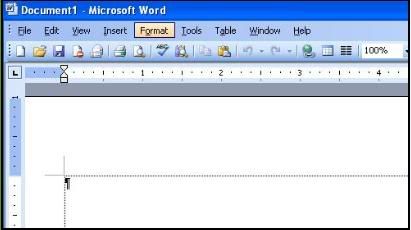
1.pilih format seperti pada gambar di bawah ini.
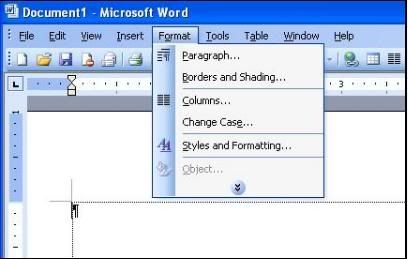
2. setelah itu akan muncul beberapa pilihan,seperti pada gambar berikut
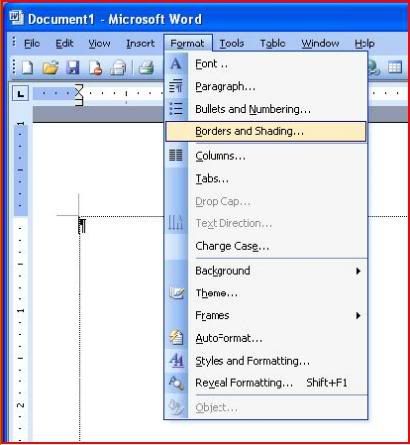
3. sorot atau pilih pilihan borders and shading pada pilihan tersebut seperti pada gambar berikut
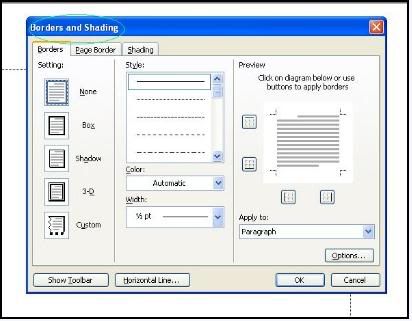
4. setelah anda menyorot borders and shading, di page anda akan muncul sebuah tabel seperti pada gambar berikut
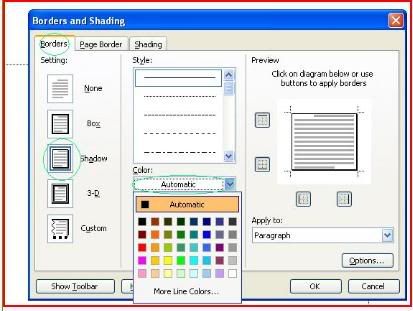
5. jika anda ingin borders anda berwarna sorotlah table yang tertera automatic sehingga muncul table kecil yang berisi beragam warna, lihatlah gambar berikut
6. setelah anda memilih warna kesukaan anda,anda juga dapat menghiasi kertas atau file anda dengan hiasan yang cantik dan unik, seperti gambar berikut
7. setelah anda yakin dengan pilihan anda.sorotlah pilihan oke seperti pada gambar berikut
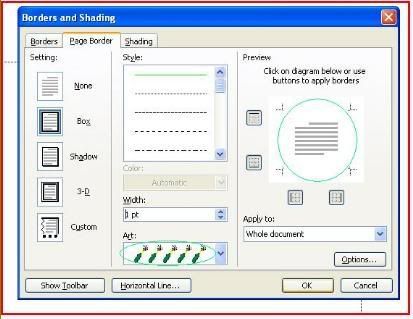
8. beberapa detik kemudian akan muncul hiasan hiasan yang anda telah pilih tersebut, lihatlah gambar dibawah ini
9. jika anda ingin memberikan motiv pada tulisan anda, lalukan seperti langkah awal lalu klik atau sorot pilihan shading pada table yang muncul seperti poada gambar di bawah ini
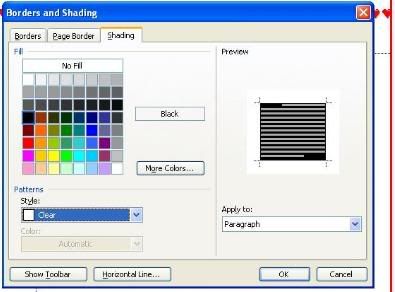
10. lalu pilih warna yang anda inginkan pada table warna yang telah tersedia,jika anda menginginkan memberikan motif dan warna pada motiv yang anda pilih,sorotlah table kecil lalu pilih sesuai yang kita inginkan anda,seperti pada gambar dibawah ini
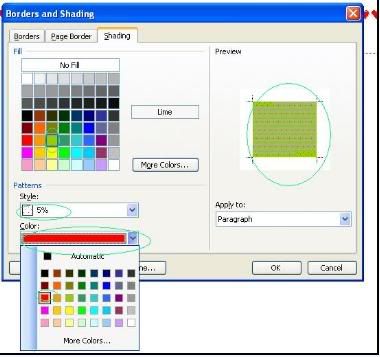
11. setelah betulyakin pada pilihan anda pilih atau klik ok pada kotak, seperti pada gambar yang saya berikan di bawah ini
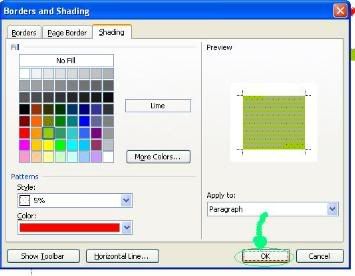
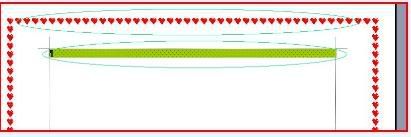
12. setelah anda menyorot atau mengklik ok, di page anda akan muncul hiasan dan latar yang bermotif seperti yang anda inginkan, sperti pada gambar di bawah ini
Menyisipkan tabel ke dalam naskah (Materi kelas 8)

cara membuatnya:
Pada baris menu klik menu Table-Insert-Table sehingga muncul jendela Insert Table, lihat gambar di bawah ini, kemudian tentukan jumlah Kolom dan Baris dalam table tersebut misalnya jumlah kolom table adalah 4 kolom dan jumlah baris dalam table tersebut adalah 6 baris. Sehingga pada Number of Columns diisi dengan angka 4 dan number of rows diisi dengan angka 6 seperti terlihat dalam gambar berikut.
table-1
Setelah itu klik pada AutoFormat untuk memilih bentuk-bentuk atau format table yang sesuai dengan keinginan kita seperti pada gambar berikut
table-2
Dari gambar di atas saya membuat table dengan template/autoformat Table Grid 8. Anda bias mencoba menggantikannya dengan bentuk table lainnya dengan cara klik satu persatu contoh table yang ada

Cara Membuat Kolom (Materi kelas 8)

Cara Membuat Kolom Seperti Koran di Microsoft Word
Sebenarnya terdapat beberapa cara agar format tulisan dalam Microsoft Word ini tapi dalam tulisan ini saya menjelaskan dengan menggunakan fungsi Column. Inilah tahapannya:
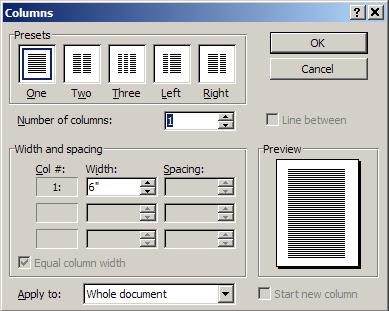
  1. Pilih menu Format > Columns 
     
  2. Pilihlah jumlah kolom yang anda inginkan
  3. Tekan tombol “OK” 
     
Setelah anda menjalankan 3 langkah di atas, tampilan MS Word anda telah terbagi menjadi sejumlah kolom yang anda pilih tadi. Anda dapat mengembangkan lagi menjadi lebih baik dari tulisan ini dengan tampilan yang mungkin lebih menarik.


Mencari dan Mengubah Kata (Materi kelas 8)

  • Tekan Ctrl + f
  • Terbuka bingkai find and replace dengan satu kotak dialog.
  • Klik replace, terbuka bingkai find and replace dengan dua kotak dialog.
  • Ketik kata yang akan diubah pada kotak find what, misal JOMBANG. (sebelum dan sesudah kata JOMBANG beri spasi satu. Sebenarnya tanpa diberi spasi sudah cukup namun kadang hasil pengetikan berubah).
    • Ketik kata pengganti pada kotak replace with, missal KEDIRI
    • Klik replace all. Lihat hasilnya semua kata JOMBANG berubah menjadi KEDIRI.
Hal lain yang perlu diperhatikan, bentuk huruf (besar atau kecil) dan tanda baca termasuk dalam teknik ini. Maksudnya, bila kata yang akan diubah diikuti tanda tanya dan diganti dengan kata yang diikuti tanda titik maka pengetikannya pun juga menyertakan tanda baca titik.

Cara menggunakan cut,copy,undo-redo (Materi kelas 8)

Memindahkan Teks :
1. Blok teks yang akan dipindah.
2. Pilih dan klik menu Edit-> cut atau pilih ikon cut atau dengan CTRL+X.
3. Tempatkan kursor dilokasi baru.
4. Pilih dan klik menu Edit-> Paste atau pilih ikon paste atau dengan CTRL+V.

Menyalin teks :
1. Blok teks yang akan disalin.
2. Pilih dan klik menu edit->copy atau pilih ikon copy atau dengan CTRL+C.
3. Tempatkan kursor dilokasi baru.
4. Pilih dan klik menu edit->paste atau pilih ikon paste atau dengan CTRL+V.

Menggunakan undo :
1. Undo digunakan untuk membatalkan perintah
2. Edit->undo atau pilih ikon undo pada toolbar

Menggunakan redo :
1. Redo digunakan untuk membatalkan undo
2. Edit->redo atau pilih ikon redo pada toolbar

Minggu, 23 Januari 2011

Cara Menutup,Membuka,Keluar dari program m.s word (Materi kelas 8)

1.Menutup Dokumen Bila anda ingin menutup dokumen yang sudah anda simpan anda dapat memilih menu File, Close atau anda mengklik tombol Close Window yang ada di pojok kanan atas sejajar dengan Menu Bar.

2.Membuka Dokumen Yang Sudah Tersimpan
Untuk membuka dokumen yang sudah pernah anda simpan dapat anda lakukan langkah-langkah sbb:

Klik menu File, Open

Pada kotak dialog Open pada pilihan Look In silahkan anda klik kemudian pilih folder tempat file yang anda buka

Klik Open yang ada di kotak dialog Open/CTRL+O

3.Keluar dari program m.s word
pilih menu file lalu exit atau pilih icon close di atas

Menyimpan Dokumen (Materi kelas 8)

Dokumen yang telah anda ketik dapat anda simpan ke media penyimpan yang permanent baik ke harddisk, falsh disk maupun media penyimpan lainnya. Adapun untuk menyimpan dokumen dapat anda lakukan dari beberapa cara antara lain.

Melalui menu File, Save

Melalui menu File, Save As..

Melalui ikon Save yang ada di toolbar

Melalui keyboard dengan perintah Ctrl+S

 Menyimpan melalui menu File, Save
Perintah File, Save (Ctrl+S) digunakan untuk menyimpan dengan nama yang sama kemudian anda melanjutkan lagi pengetikan. Bila dokumen anda belum pernah disimpan anda dapat melakukan langkah-langkah sbb:

Klik menu File, Save akan muncul gambar kotak dialog sbb :
Pada kotak File Name langsung anda ketik nama file yang anda inginkan missal : TUGAS-1

Pada pilihan Save in anda klik tanda panah kemudian anda pilih folder sebagai tempat untuk menyimpan dokumen anda mislnya My document

Klik Save untuk menyimpan

Menyimpan dengan Perintah File, Save As
Perintah File, Save As digunakan untuk menyimpan dengan memberikan nama yang lain. Untuk menjalankan perintah ini dapat anda lakukan langkah-langkah sbb:

Klik menu File, Save As

Pada kotak File Name langsung anda ketik nama file yang anda inginkan missal : TUGAS-2

Pada pilihan Save in anda klik tanda panah kemudian anda pilih folder sebagai tempat untuk menyimpan dokumen anda mislnya My document

Klik Save untuk menyimpan